
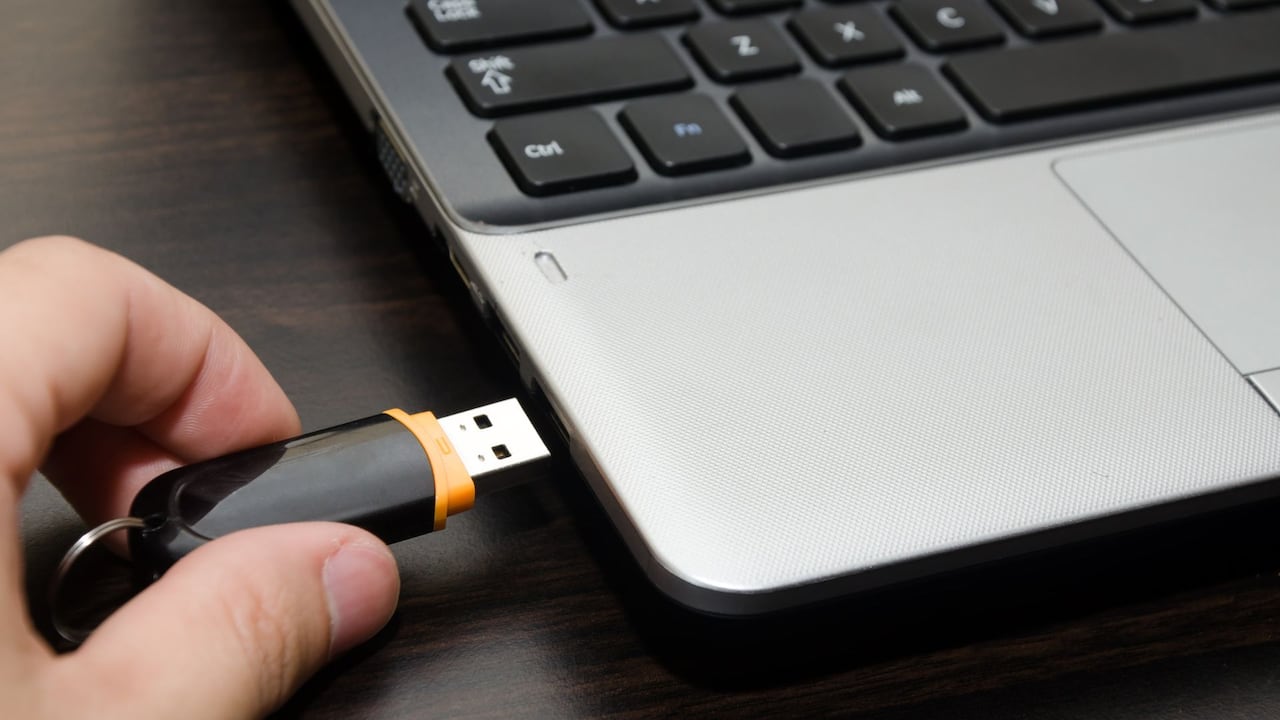
En el mundo de la tecnología, el almacenamiento y la transferencia de información son fundamentales, tanto en la vida personal como laboral. Por eso, las USB se han convertido en aliadas indispensables. Estos pequeños dispositivos permiten guardar documentos, fotografías, videos, música e incluso programas, lo que los hace muy útiles para estudiantes, trabajadores y cualquier persona que necesite mover archivos de un equipo a otro de forma rápida y sencilla.
Además de almacenar información, la tecnología USB se utiliza ampliamente para cargar dispositivos electrónicos como celulares, tablets, audífonos inalámbricos y relojes inteligentes. Hoy en día, la mayoría de los cargadores funcionan a través de cables USB, lo que evidencia su versatilidad y presencia en la vida cotidiana.
Sin embargo, no es raro que una USB no funcione correctamente al conectarla a un PC. Según explica Computer Hoy, estas fallas pueden deberse a distintas razones. Entre las causas de software, algunos archivos presentes pueden ser peligrosos y afectar el sistema operativo.

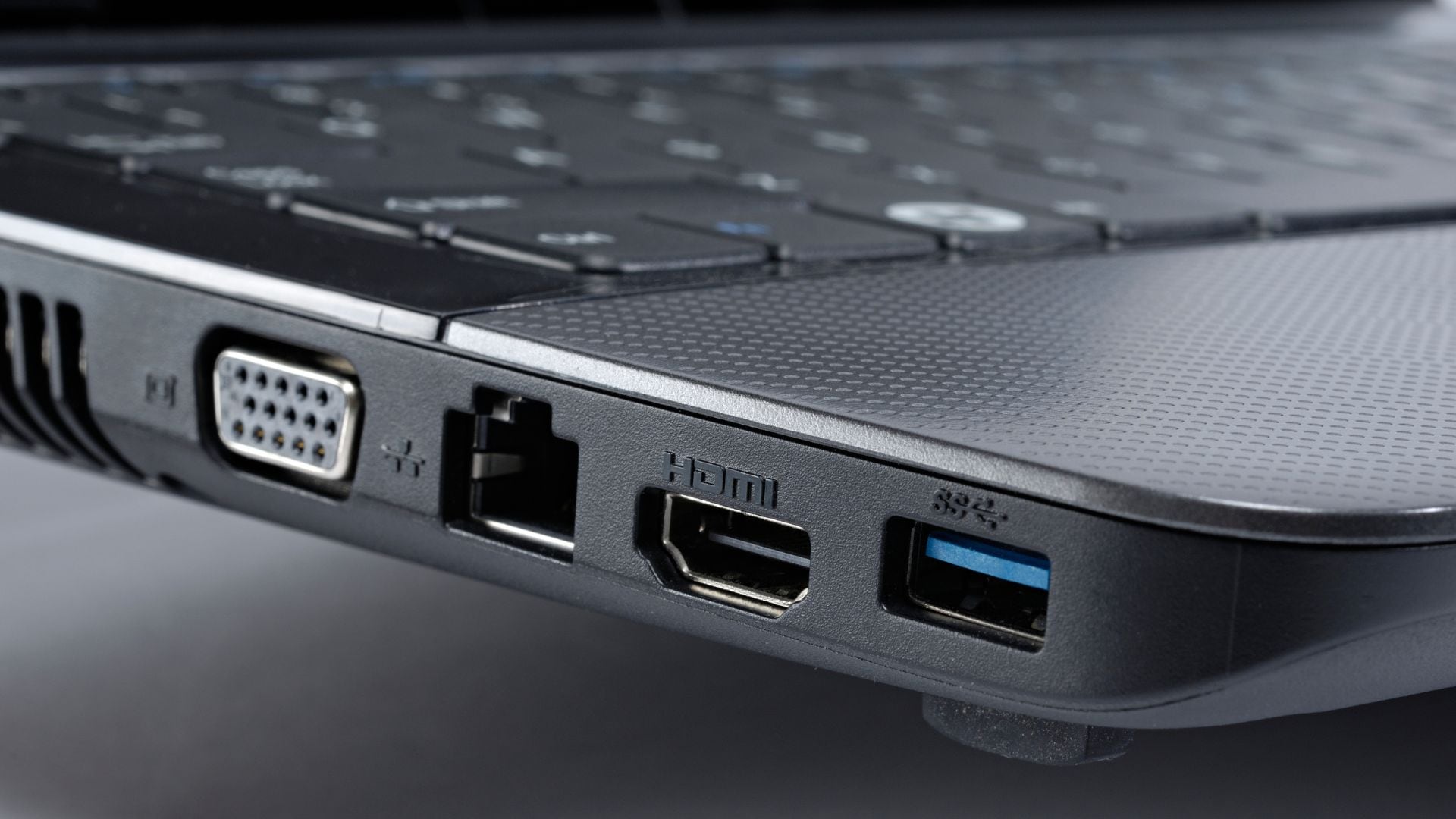
Por otro lado, existen problemas físicos que impiden la correcta lectura de datos: puertos dañados o suciedad, como polvo acumulado, que limita el funcionamiento del dispositivo. Mantener limpia la USB puede parecer un detalle menor, pero influye significativamente en su rendimiento.
Otra causa frecuente es la falta de energía suficiente en el puerto USB o incompatibilidades con el formato del sistema de archivos. Finalmente, el dispositivo puede presentar fallas internas, como virus, corrupción de datos o daños físicos.
Para solucionar problemas cuando una USB funciona en un computador pero no en otro, se debe primero identificar la causa. En muchos casos, el inconveniente se debe a controladores desactualizados o faltantes. Para verificarlo, se debe abrir el ‘Administrador de Dispositivos’ en “Bus Serie Universal”, actualizar o reinstalar los controladores y reiniciar el equipo.
Si el error persiste, se recomienda desactivar la ‘Suspensión Selectiva de USB’ siguiendo la ruta: Panel de Control > Hardware y Sonido > Opciones de Energía > Cambiar Configuración del Plan > Cambiar Configuración Avanzada de Energía > Configuración de USB.
También es recomendable ejecutar un análisis de fallos desde el ‘Símbolo del Sistema’ como administrador utilizando los siguientes comandos:
- “sfc /scannow”: Escanea y repara archivos de sistema dañados que podrían afectar el funcionamiento de la USB.
- “DISM /Online /Cleanup-Image /RestoreHealth”: Verifica y restaura la integridad de la imagen del sistema, solucionando posibles errores que impidan que la USB funcione correctamente.
Con estas acciones, es posible detectar y corregir los problemas más comunes, asegurando que la USB vuelva a operar de manera confiable en cualquier equipo.