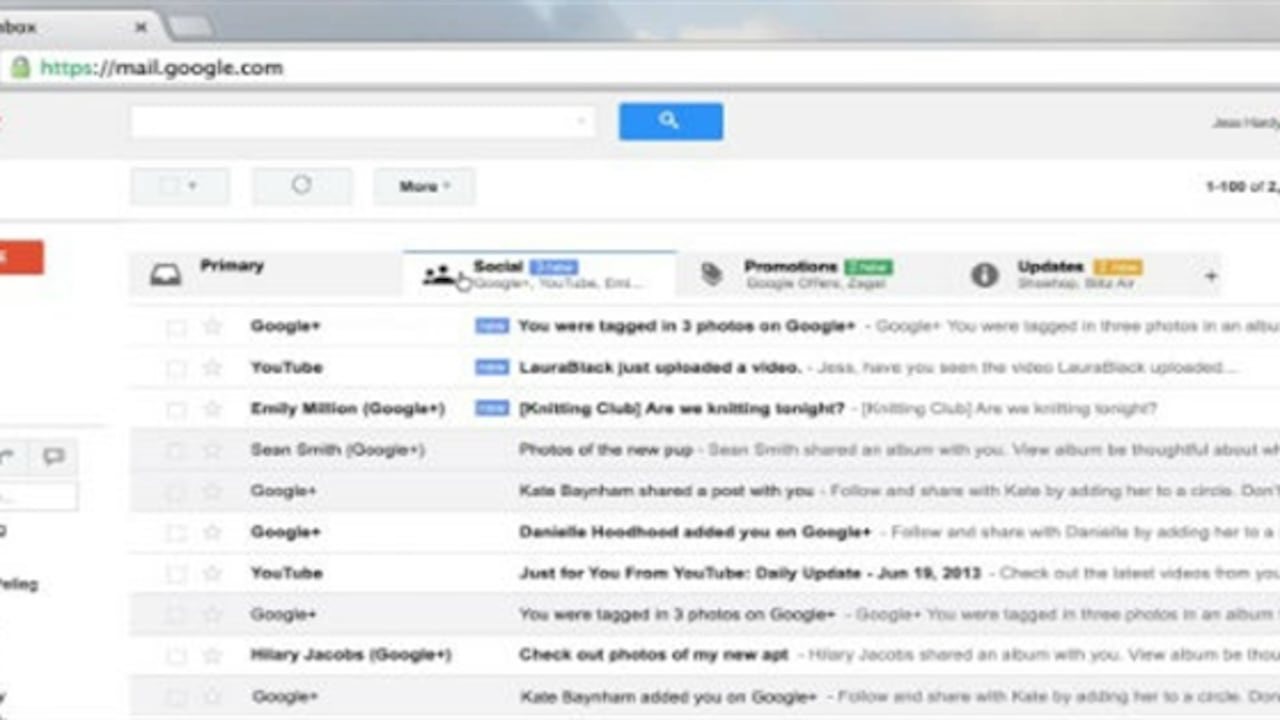
Es usual que en el correo de Gmail el número de correos recibidos pase las 3 cifras, y la casilla de ‘No leídos’ sea bastante amplia. Muchas de estas comunicaciones son notificaciones de redes sociales o ventas publicitarias que se mezclan con los correos importantes.
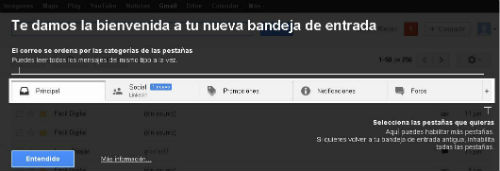
Para que en medio de tantos y tantos correos, no se pierdan los realmente importantes (de trabajo, personales o familiares) Gmail implementó nuevas pestañas para filtrar los contenidos que le llegan.
¿Cuáles son las nuevas pestañas?
- Principal: En esta pestaña llegarán los correos más importantes que reciba, de acuerdo con las marcas y lectura que usted haga.
Si abre esos correos, descarga archivos, los reenvía y hace más acciones, estos correos se cuentan como importantes y llegarán a esta pestaña.
- Social: En esta pestaña llegarán los correos con las notificaciones, novedades e interacciones de las redes sociales en las que usted participe.
- Promociones: En esta pestaña le llegarán los mensajes que están dedicados a la venta de productos en línea. Todas las ofertas llegarán a este cajón.
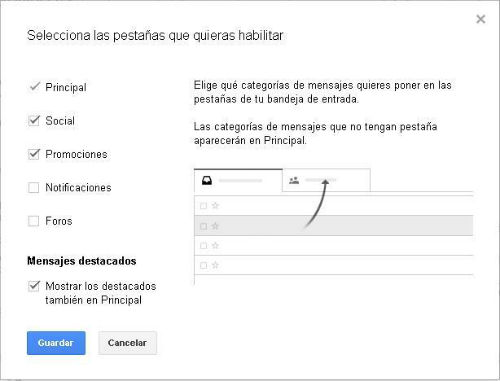
- Foros: En esta pestaña le llegarán las notificaciones en los grupos, chats y foros en los que participe.
¿Cómo activar la función paso a paso?
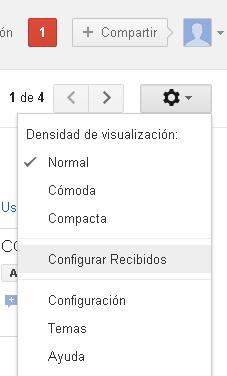
1. Con su correo de Gmail abierto, busque en la parte derecha el icono del engranaje, despliéguelo y seleccione la opción “Configurar recibidos”:

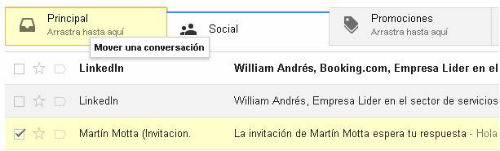
Si usted quiere pasar un correo de una de las pestañas a su carpeta ‘Principal’, sólo debe seleccionar el correo y arrastrarlo a la pestaña principal y ahí se alojará: