

Cuando un número rojo aparece sobre el ícono de la aplicación de mensajes de texto, de Whatsapp o del teléfono, ya sabe que eso indica que tiene mensajes por leer o llamadas perdidas.
Lo que muchos usuarios ignoran son esos mismos números sobre el ícono de Configuración o "Settings" y sobre la Tienda Apple o "Apple Store".
En este caso, su celular o su tableta le están indicando que hay una actualización disponible. Estas buscan mejorar el rendimiento de una aplicación, solucionar fallas o agregar nuevas funciones.
Hacerlo o no, puedenmarcar la diferencia entre tener el dispositivo a su servicio, o vivir estresado porque no le funciona bien.
Algunas fallas que puede corregir una actualización:
- Que el botón principal del iPhone, iPod o iPad no funcione.
- Que una aplicación se cierre repentinamente.
- Que una aplicación no funcione al ciento por ciento y siempre se bloquee en el mismo momento.
Eso sin contar las nuevas características que le agreguen a aplicaciones populares como Facebook para que cada vez administre de manera más fácil sus contactos y su información.
Tenga en cuenta que para actualizar su dispositivo, es indispensable estar conectado a internet.
Pasos para actualizar el sistema operativo de su equipo.
-Si su equipo tiene una versión IOS 5 o IOS6 o inferior, el sistema le pedirá que se actualice. Como en la imagen, el ícono de "Settings" o Configuración mostrará un número 1 en rojo.

Si no le sale ningún número pero quiere verificar si hay una actualización, siga los mismos pasos:
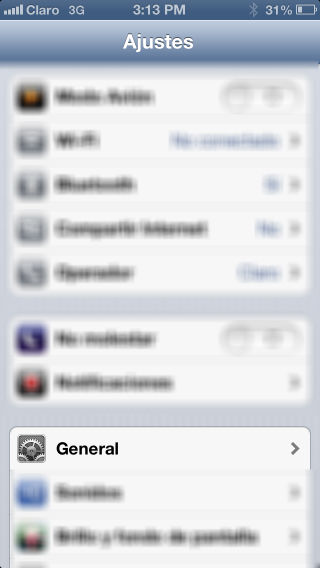
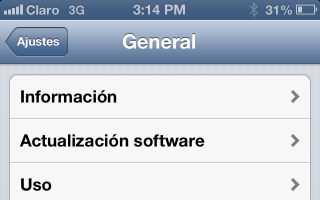
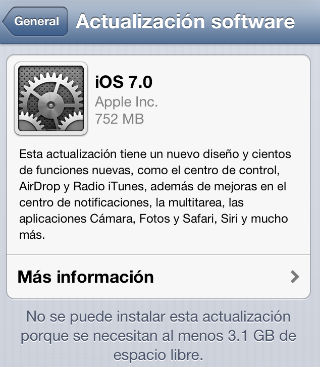
Este proceso puede tardar varios minutos y el equipo se reiniciará. Cuando vuelva a encender, verá ya su equipo renovado.
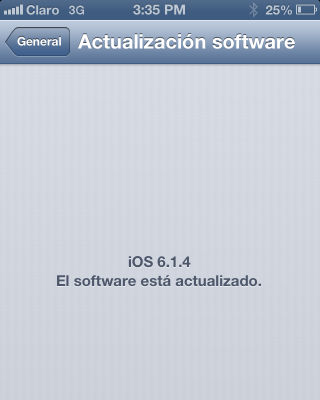
* En caso de que no haya alguna actualización disponible porque su equipo ya tiene la última versión, le saldrá este mensaje:
Actualización de aplicaciones:
Una vez tenga actualizadas sus aplicaciones, notará que el rendimiento mejora.
Contrario a la actualización del software que tarda minutos y se reinicia, actualizar una aplicación solo tardará unos segundos y mientras tanto puede seguir trabajando en otra actividad ya que el equipo sigue operando.