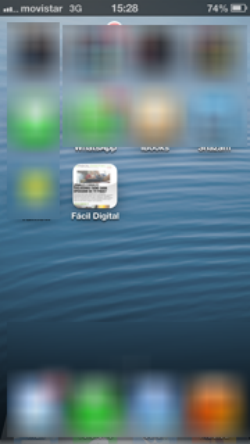
La idea es que usted desde su pantalla de inicio pueda ingresar a esta página web, sin necesidad de abrir Safari, para poder navegar en el sitio.
Paso a paso:
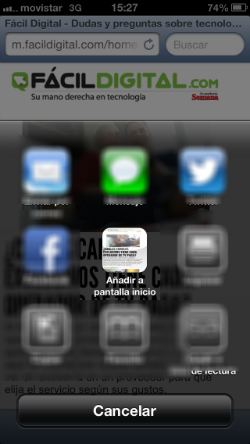
1. Abra la página Web desde Safari y oprima el ícono que tiene una flecha.

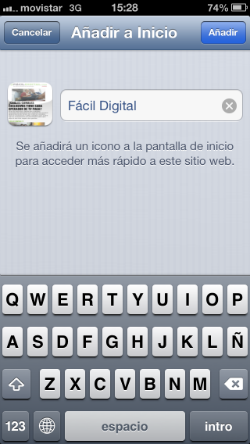
Si hay un sitio web que visita frecuentemente desde su celular, le enseñamos cómo lo puede colocar fijo para que entre directamente a este desde la pantalla de inicio como si fuera una aplicación, en vez de buscarlo en el navegador.
 Siga las noticias de SEMANA en Google Discover y manténgase informado

La idea es que usted desde su pantalla de inicio pueda ingresar a esta página web, sin necesidad de abrir Safari, para poder navegar en el sitio.
Paso a paso:
1. Abra la página Web desde Safari y oprima el ícono que tiene una flecha.