

¿Le ha ocurrido que, mientras trabaja en su computador, este deja de responder de un momento a otro? Es una situación más común de lo que parece y suele generar enojo, frustración e incluso desesperación, no solo por no saber qué hacer, sino porque interrumpe de forma abrupta las actividades cotidianas.
En muchos casos, este tipo de fallos está relacionado con la memoria RAM, uno de los componentes más importantes de un PC, dado que influye directamente en su velocidad y rendimiento. Aunque para muchos usuarios pasa desapercibida, su función es clave para que el equipo funcione de manera fluida y eficiente en el día a día.
Según explica el portal especializado Xataka, la sigla RAM proviene del inglés Random Access Memory (Memoria de Acceso Aleatorio). Se trata de una memoria temporal que almacena los datos y programas que el computador está utilizando en ese momento. A diferencia del disco duro o de la unidad de estado sólido (SSD), la RAM no guarda información de forma permanente: cuando el equipo se apaga, todo su contenido se borra.
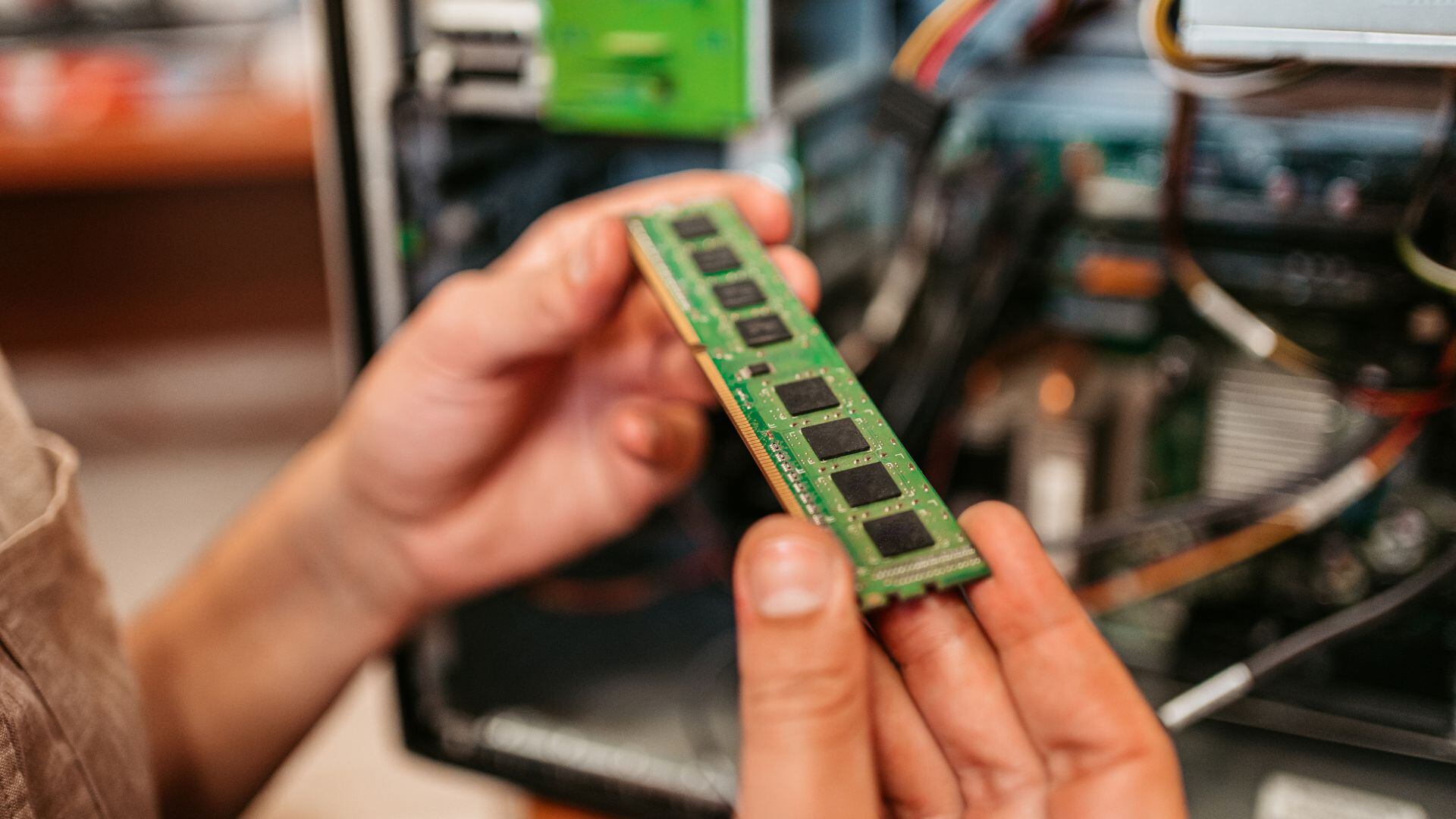
El problema surge cuando esta memoria se ve sobrecargada. De acuerdo con Computer Hoy, el alto consumo de RAM en Windows 11 puede afectar seriamente el rendimiento del PC, incluso en equipos que cuentan con 16 GB de memoria o más. Muchos usuarios experimentan lentitud, bloqueos o congelamientos del sistema sin estar realizando tareas especialmente exigentes.

Esto ocurre, en gran medida, porque el propio sistema operativo ejecuta numerosos procesos en segundo plano, a los que se suman los programas instalados y diversas herramientas nativas. Todo ello provoca un uso excesivo de la memoria y una notable pérdida de fluidez en el funcionamiento del equipo.
Una de las soluciones más efectivas consiste en desactivar las aplicaciones que se inician automáticamente y aquellas que se ejecutan en segundo plano. Si bien algunas son necesarias para el correcto funcionamiento del sistema, otras se activan únicamente porque vienen configuradas así de fábrica, lo que ralentiza el arranque y afecta el desempeño general.
Para mejorar la velocidad del PC, es fundamental revisar las aplicaciones de inicio desde el menú de ‘Configuración’ y desactivar las que no sean indispensables. Asimismo, conviene controlar los procesos que se ejecutan en segundo plano, ya que consumen recursos de forma constante sin que el usuario lo note.

Ajustar los permisos de estas aplicaciones en las ‘Opciones avanzadas’ y evitar su ejecución automática permite liberar memoria y lograr un funcionamiento más ágil y eficiente.
Por eso, evitar que el sistema consuma la memoria RAM en exceso no solo mejora la velocidad del computador, sino que también garantiza una experiencia mucho más fluida y eficiente en el uso diario del equipo.