
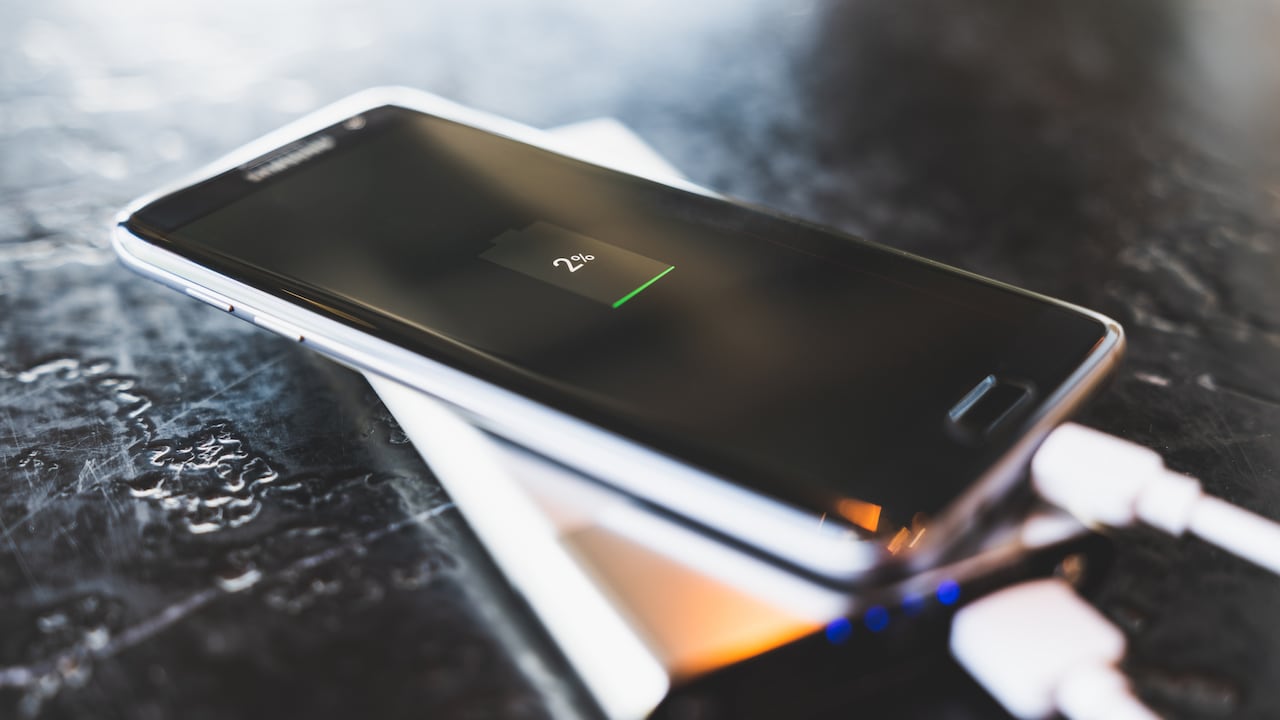
Si el teléfono ya no responde con la misma rapidez de antes, se queda cargando al abrir aplicaciones o tarda en cambiar de pantalla, no siempre significa que esté “viejo”. En muchos casos, el problema no está en el aparato, sino en pequeños ajustes que pasan desapercibidos.
Con el uso diario se acumulan aplicaciones, fotos, archivos y procesos que siguen activos aunque no se estén utilizando. Además, cuando el sistema no está actualizado, el rendimiento puede verse afectado. Sin embargo, hay un detalle en particular que influye tanto en la sensación de velocidad como en el consumo de energía: los efectos visuales que acompañan cada movimiento en la pantalla.
Reducir o desactivar estas animaciones puede hacer que el equipo se sienta más ágil y, de paso, ayudar a que la batería no se descargue tan rápido.
Los efectos visuales que ralentizan el teléfono sin que lo notes
Cada vez que se abre una aplicación, se cambia de menú o se regresa a la pantalla principal, el celular muestra una pequeña transición. Esos movimientos suaves que hacen que todo se vea “bonito” y fluido son las animaciones del sistema.
Tanto en dispositivos con sistema Android como en los que funcionan con iOS, estas transiciones están pensadas para que el cambio entre pantallas no sea brusco. También sirven para indicar que el equipo recibió la orden y está ejecutándola.
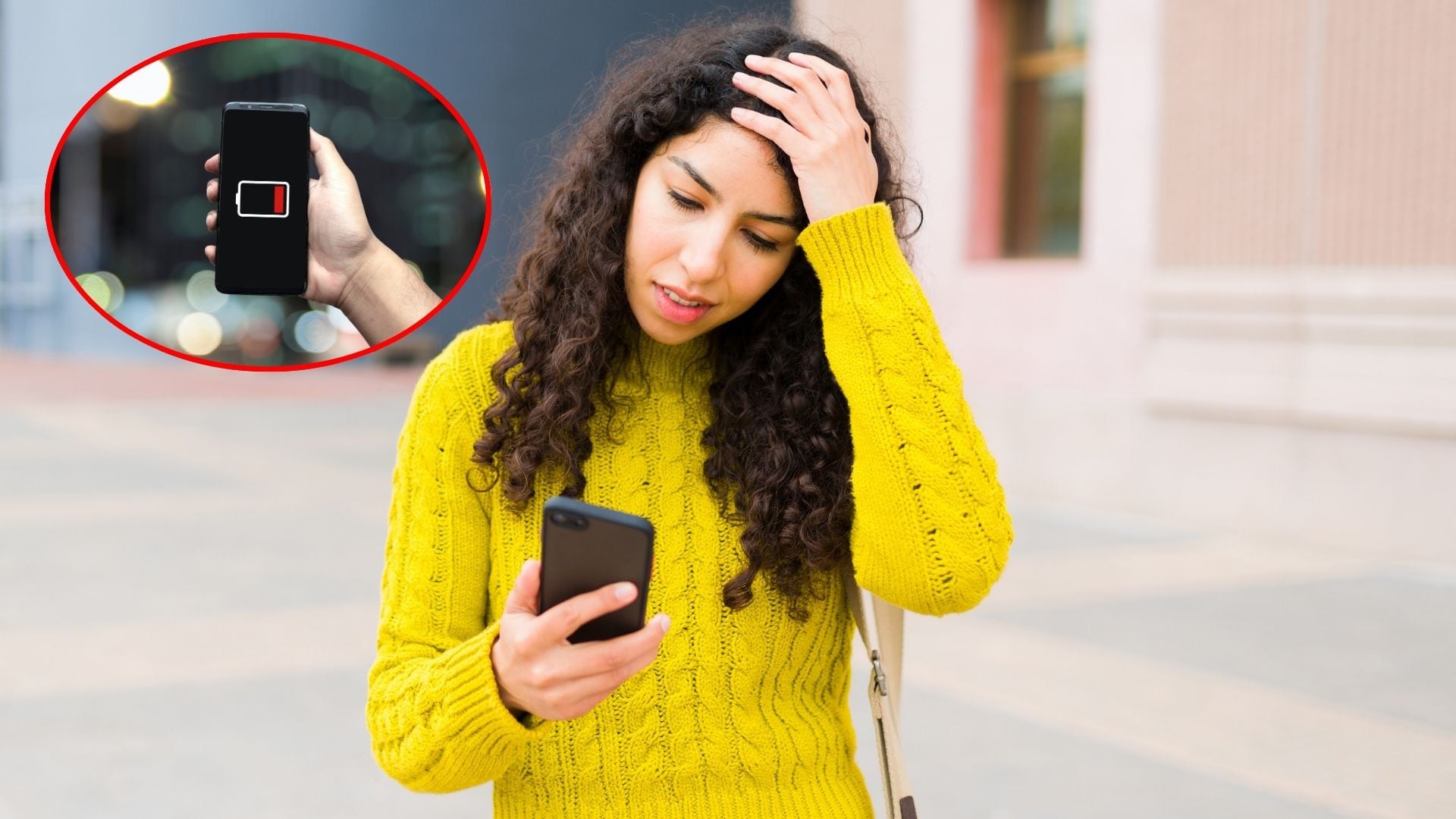
El detalle es que aunque apenas duran fracciones de segundo, esas transiciones se repiten cientos de veces al día. Cada efecto implica un pequeño esfuerzo adicional del procesador y, acumulado, puede influir en la rapidez general y en el gasto energético.
Con el paso del tiempo, cuando el teléfono ya tiene más aplicaciones instaladas y más tareas funcionando en segundo plano, esa “decoración” visual puede contribuir a que el equipo se sienta más pesado.
Cómo reducirlas en Android y iPhone
En celulares con Android existe un menú especial donde se puede ajustar la velocidad de estas transiciones. Para acceder:
- Entrar a Ajustes.
- Ir a “Acerca del teléfono”.
- Pulsar varias veces seguidas sobre “Número de compilación” hasta activar las opciones de desarrollador.
- Volver al menú principal de Ajustes y buscar “Opciones de desarrollador”.
- En el apartado relacionado con dibujo o animaciones, cambiar la escala a un valor más bajo o desactivarlas.
Una recomendación que dan los expertos es no tocar nada más en este menú, ya que son ajustes avanzados.

En el caso de iOS
En el caso de los iPhone con iOS, la opción es más sencilla. Basta con:
- Abrir Ajustes.
- Ingresar en Accesibilidad.
- Entrar en Movimiento.
- Activar la función “Reducir movimiento”.
Al reducirlas, los cambios entre pantallas se vuelven casi instantáneos y el equipo puede recuperar parte de la velocidad.