
Los computadores se han convertido en una herramienta fundamental en la actualidad, tanto en el ámbito personal como en el laboral, ya que han facilitado numerosos procesos de la vida cotidiana y aumentado la productividad. A través de estos dispositivos es posible realizar múltiples actividades, como editar documentos, fotos y videos, buscar información en internet, participar en videollamadas, entre muchas otras.
Con el paso del tiempo, estos equipos han experimentado un importante avance tecnológico. Durante años, los computadores de mesa fueron los más comunes, compuestos por una pantalla, teclado, mouse y una CPU. Sin embargo, los portátiles han ido ganando protagonismo y se han integrado progresivamente en la vida de los usuarios, quienes los consideran una opción más práctica para estudiar o trabajar desde distintos lugares.
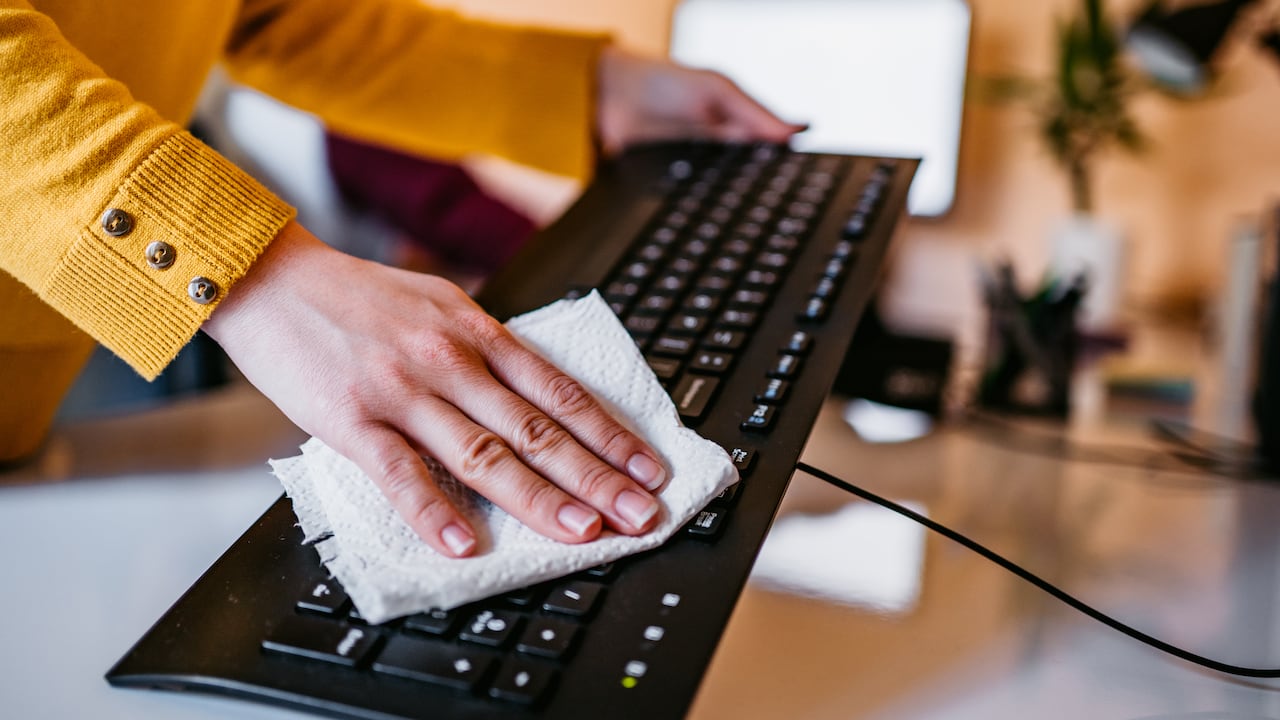
No obstante, el uso frecuente de estos dispositivos favorece la acumulación de polvo y suciedad, especialmente en el teclado. Debido a los pequeños espacios entre las teclas, es común que se introduzcan partículas que, con el tiempo, pueden afectar su funcionamiento. Por ello, una limpieza adecuada es clave para prolongar la vida útil del equipo y garantizar su buen desempeño.

Según explica el medio especializado Computer Hoy, es posible limpiar el teclado incluso con el PC encendido, siempre y cuando se haga de manera correcta y con las precauciones necesarias para evitar daños. Aunque lo más recomendable es apagar el equipo antes de iniciar la limpieza, no es un paso obligatorio si se toman medidas preventivas, como desactivar temporalmente el teclado para evitar pulsaciones accidentales.

Algunos portátiles permiten bloquear el teclado mediante una combinación de teclas, como “Fn” junto a la tecla de bloqueo correspondiente. En caso de que esta opción no esté disponible, también se puede deshabilitar desde el “Administrador de dispositivos”, ingresando a la sección “Teclados” y desactivando el dispositivo.
Para volver a utilizarlo, basta con habilitarlo nuevamente desde el mismo menú. Si la activación presenta fallas, se puede intentar usar la tecla “Fn” o reiniciar el equipo. Además, existe la aplicación Keyboard Locker, que permite bloquear y desbloquear el teclado de forma sencilla mediante el atajo “Ctrl + Alt + L”.
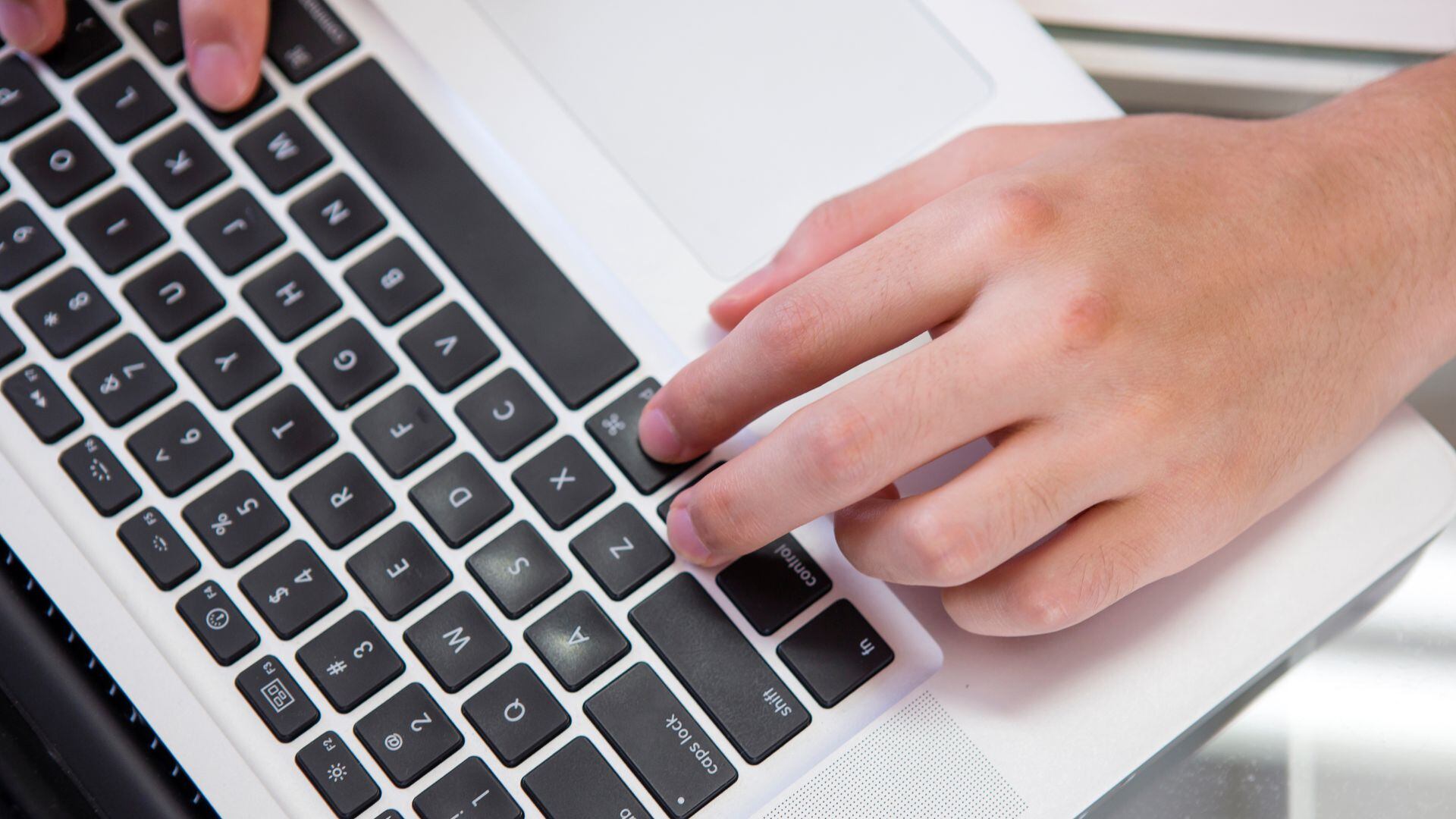
Antes de reactivar el teclado tras la limpieza, es importante aplicar buenas prácticas para evitar posibles daños. Se recomienda retirar el polvo con aire comprimido y un cepillo de cerdas suaves, inclinar el portátil para facilitar la salida de la suciedad y utilizar un paño de microfibra ligeramente humedecido con alcohol isopropílico al 70 %, sin aplicar líquidos directamente sobre el teclado.
Estos cuidados también pueden extenderse a la pantalla y contribuyen a mantener el equipo en buen estado, prolongar su vida útil y conservar un espacio de trabajo limpio y seguro.